2
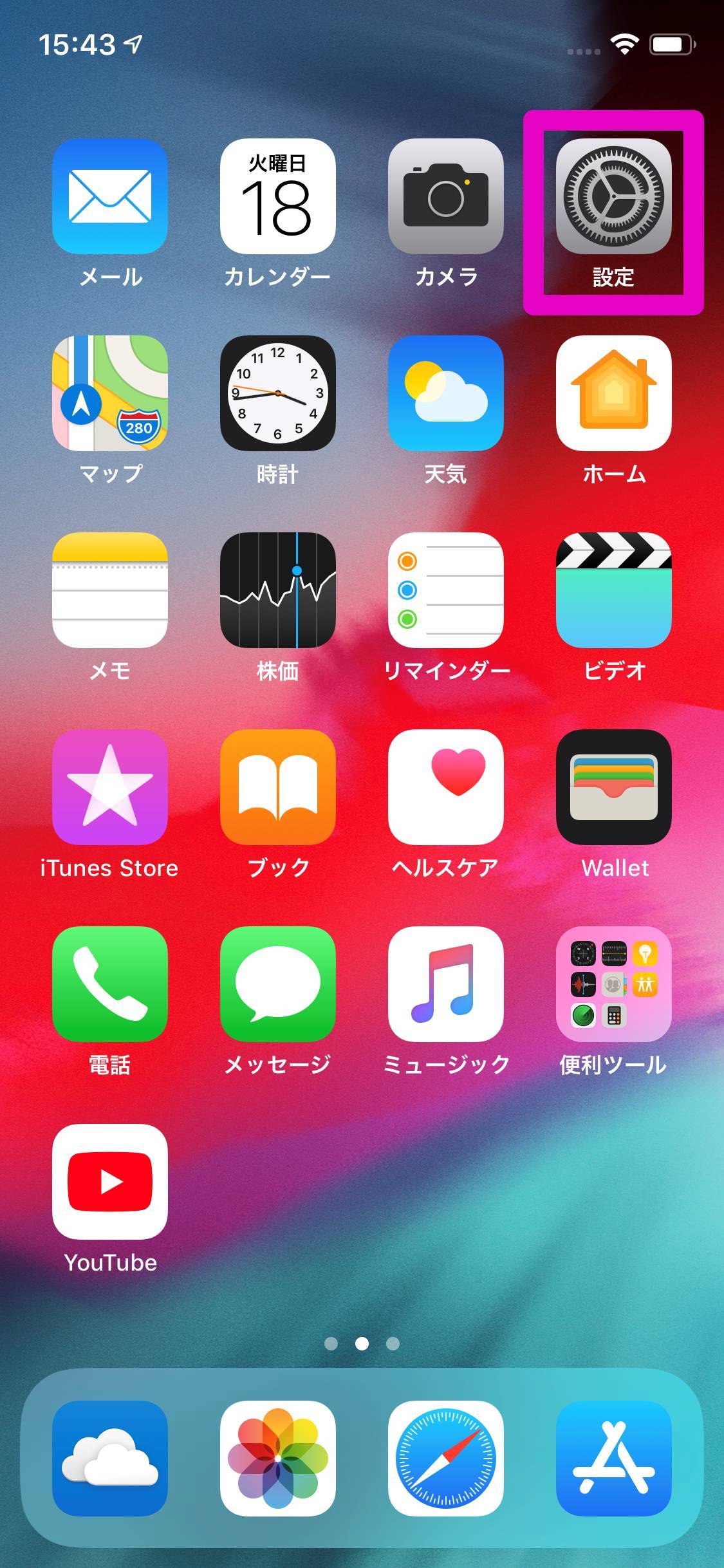
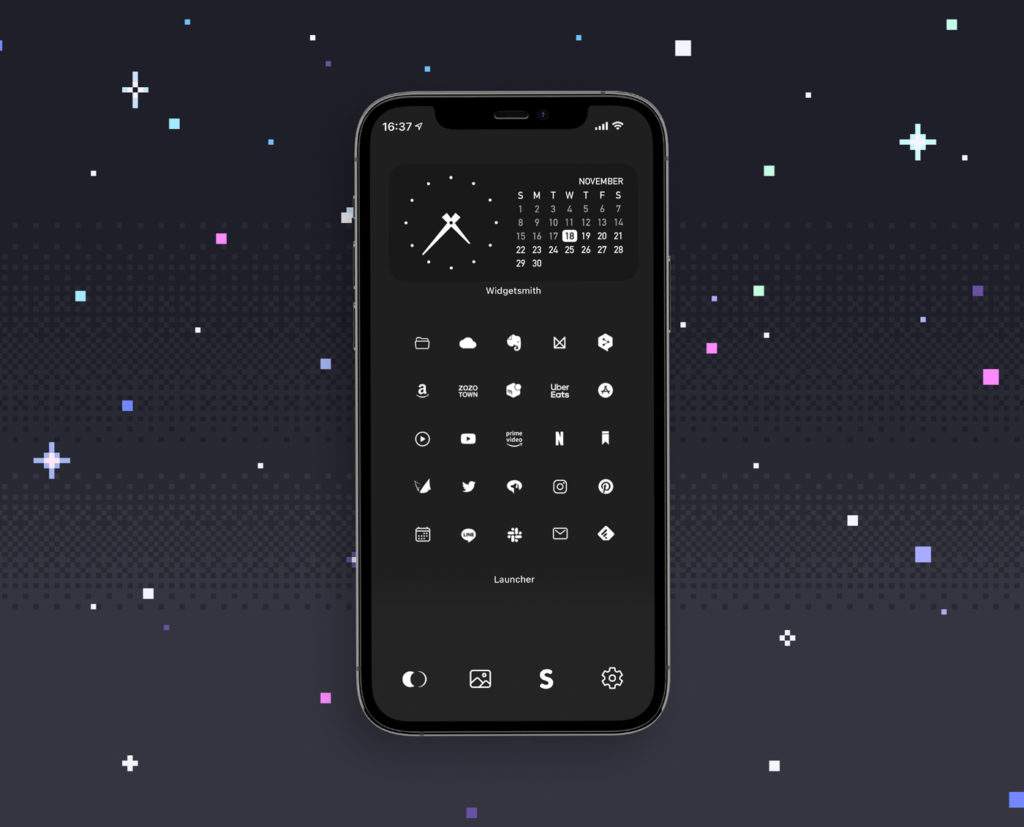
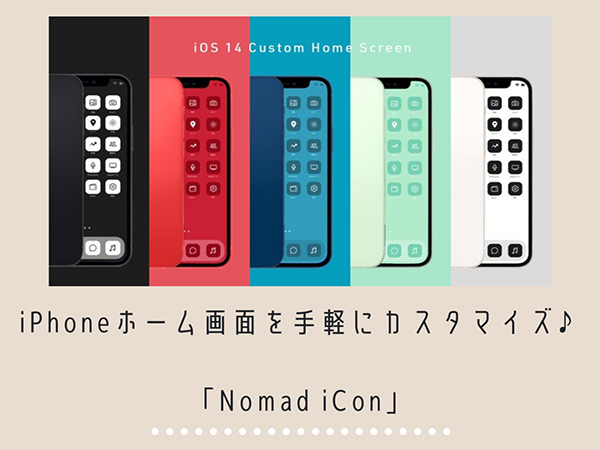
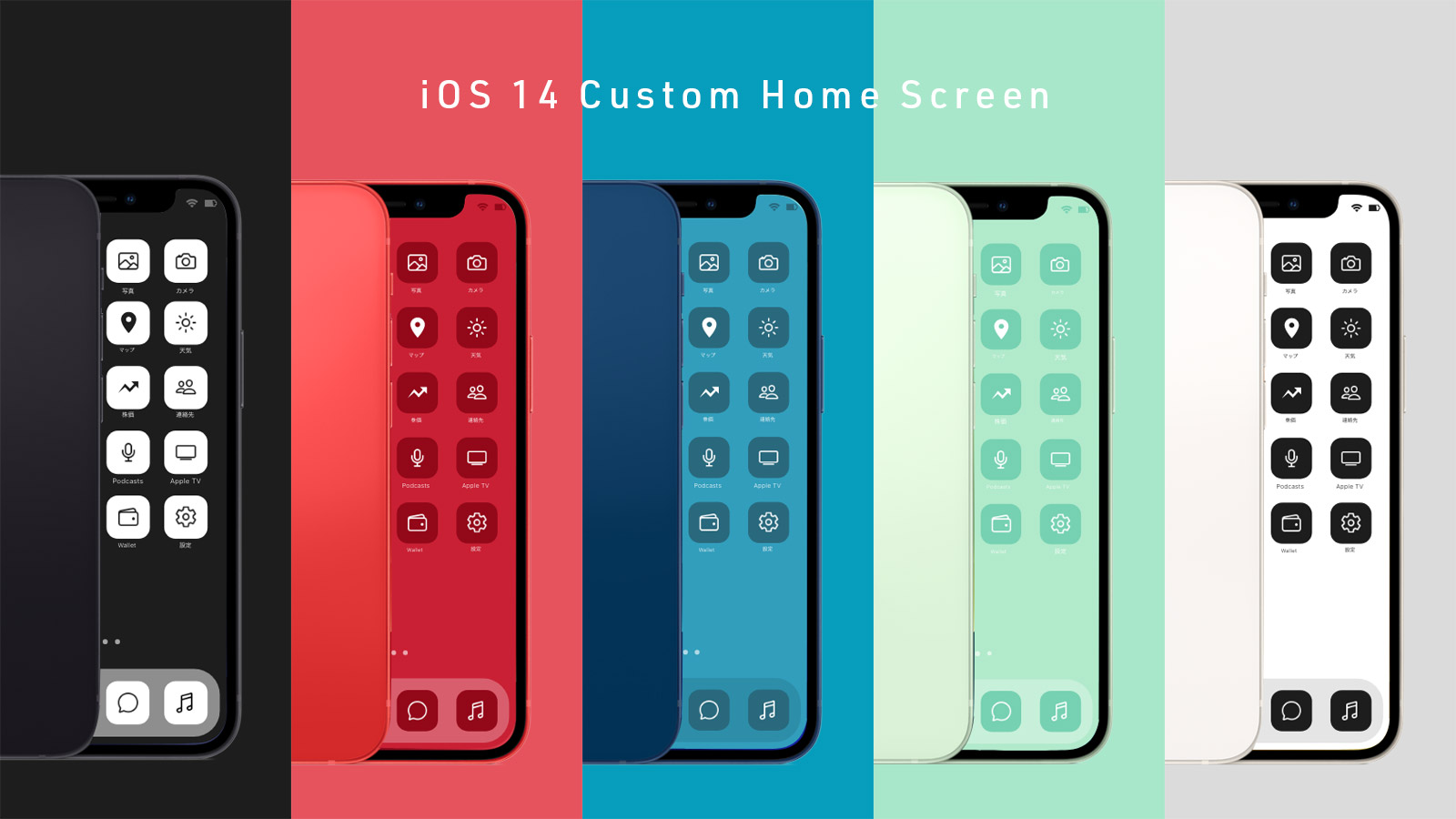
おしゃれな壁紙を探す おしゃれなホーム画面の壁紙を探すときは(ピンタレスト)や壁紙アプリ「aesthetic wallpapers」がオススメです。「wallpaper aesthetic green iphone 11」などで検索すると大量にヒットします。以下の手順に従ってダウンロードしてください。この画面が出たら成功です。 では試しに「 2×4 」の箱を選択。 ②⑥ このページのまま、iPhoneの下に表示される真ん中の「 と↑を足した 」ようなアイコンを選択。 ②⑦ 右下の「 ホーム画面に追加 」を選択。 ②⑧
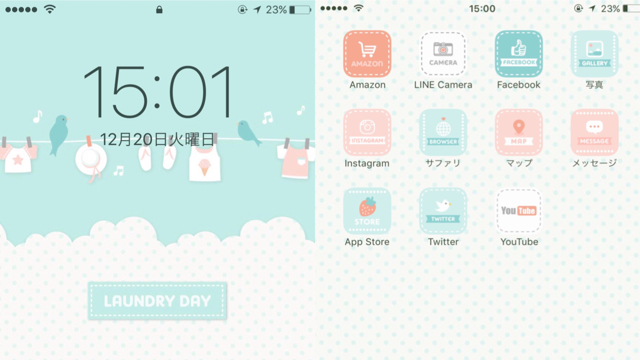
壁紙 ホーム画面 ipad
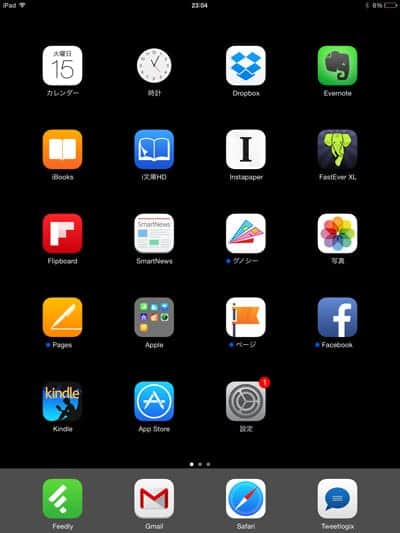
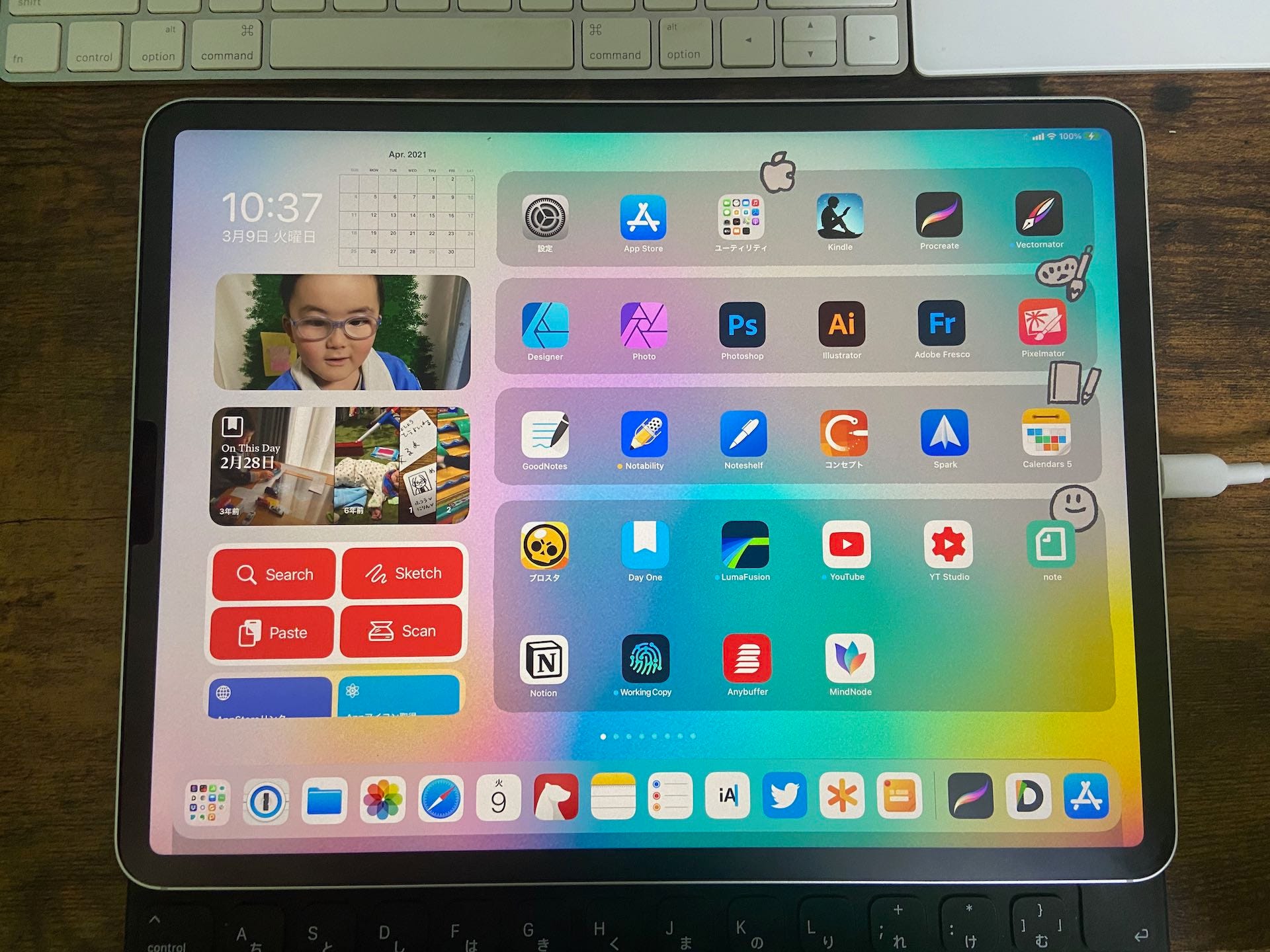
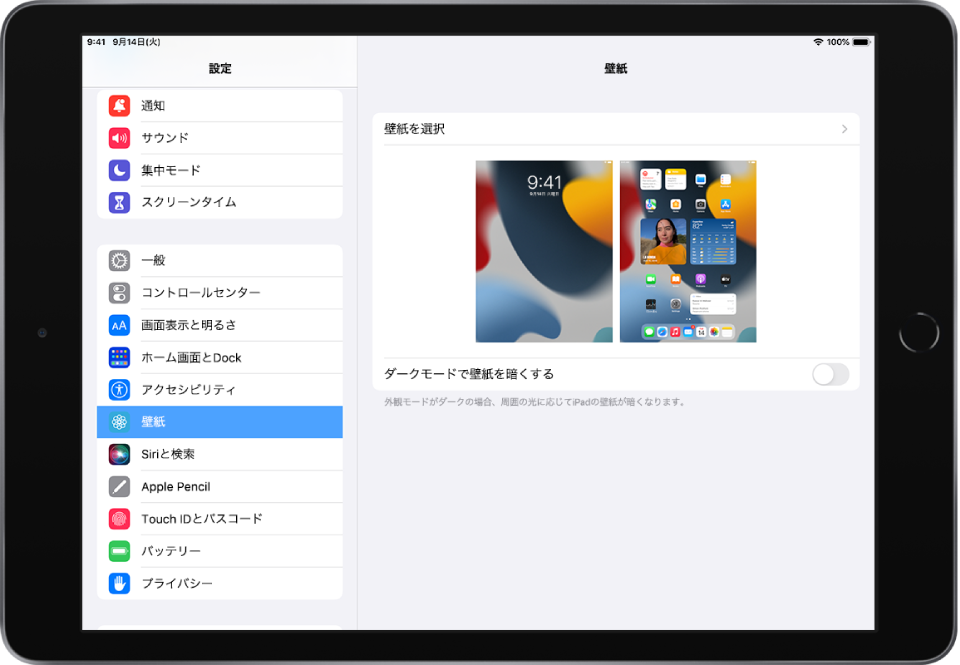
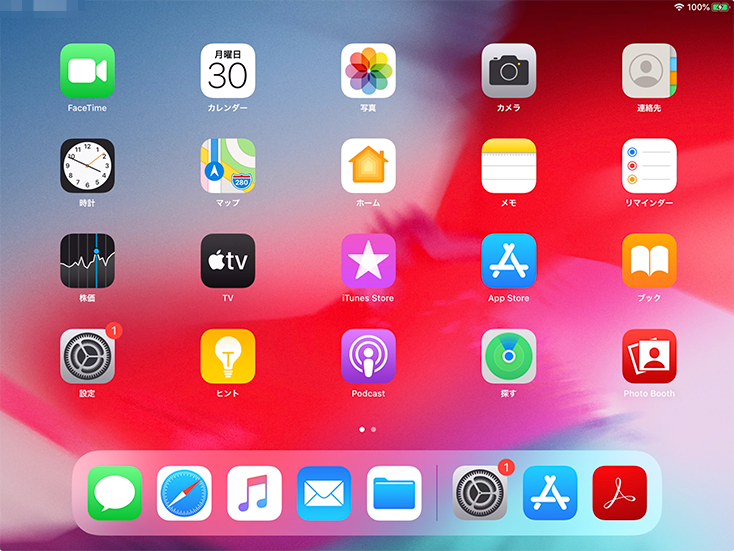
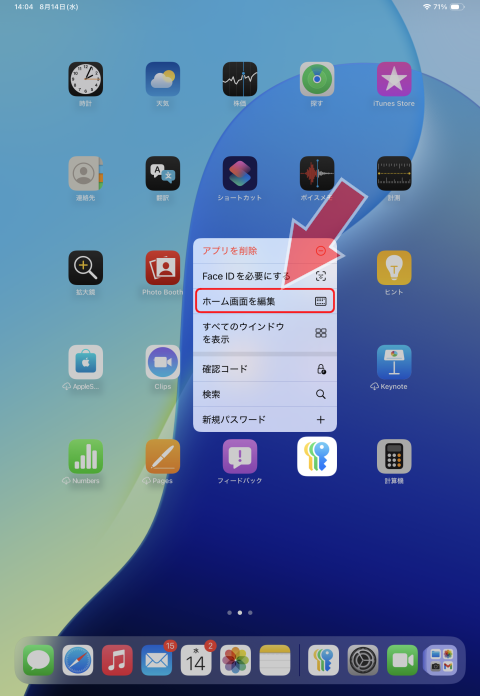
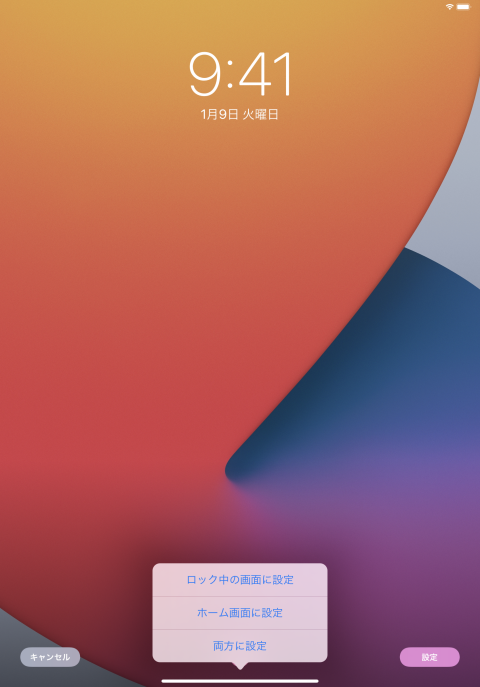
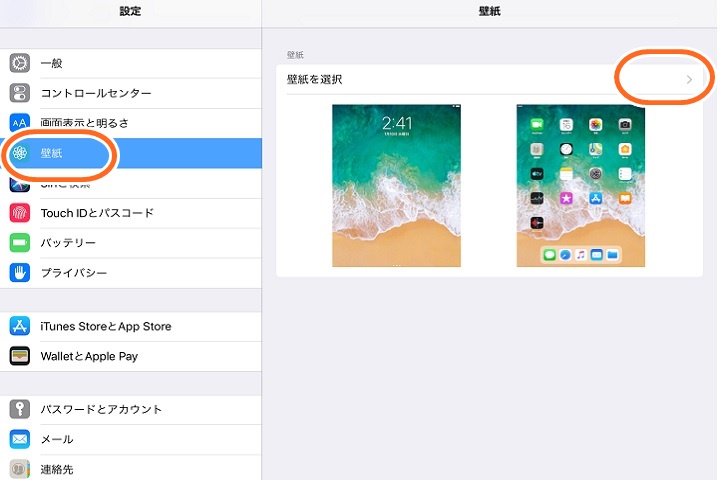
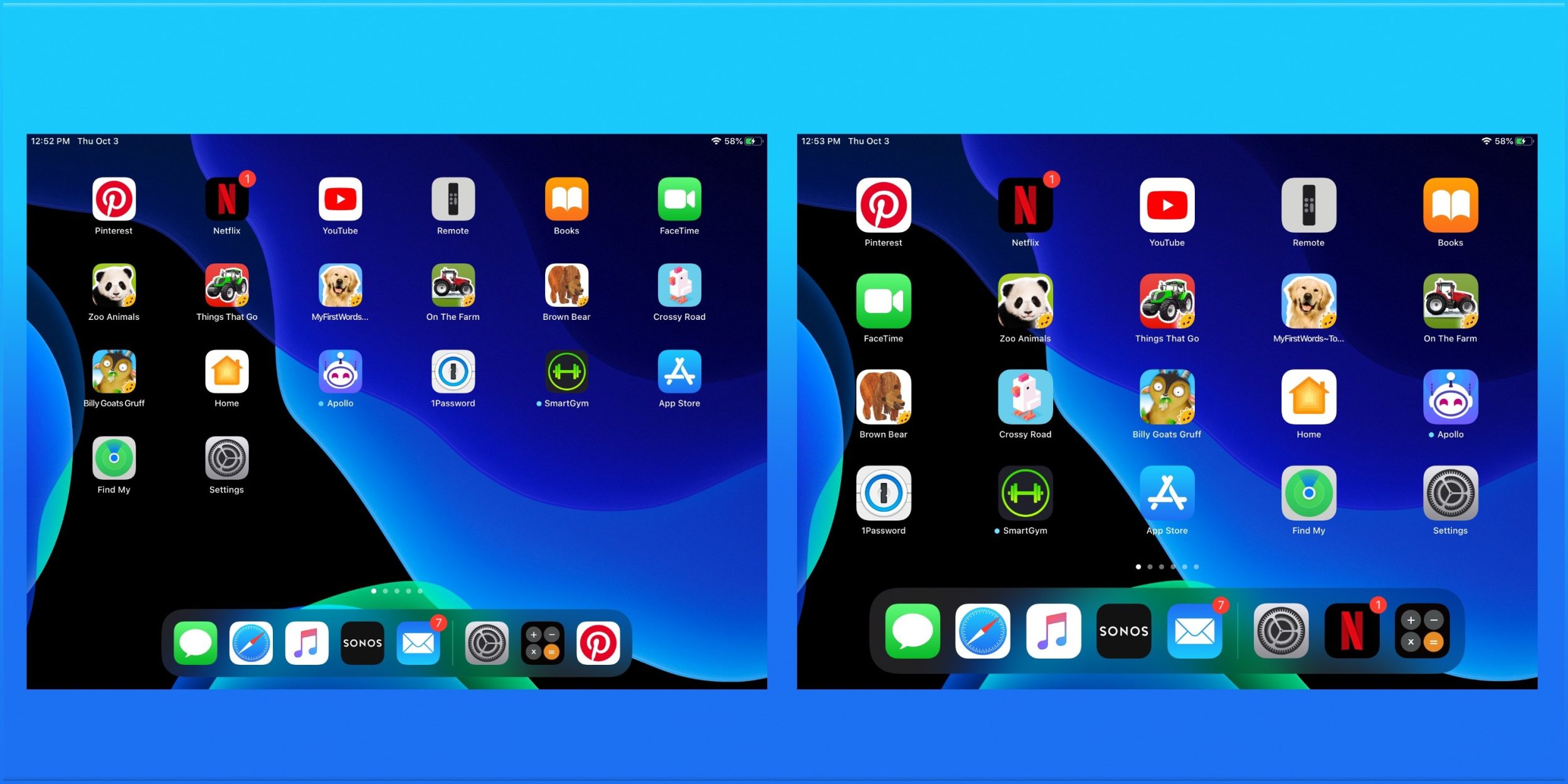
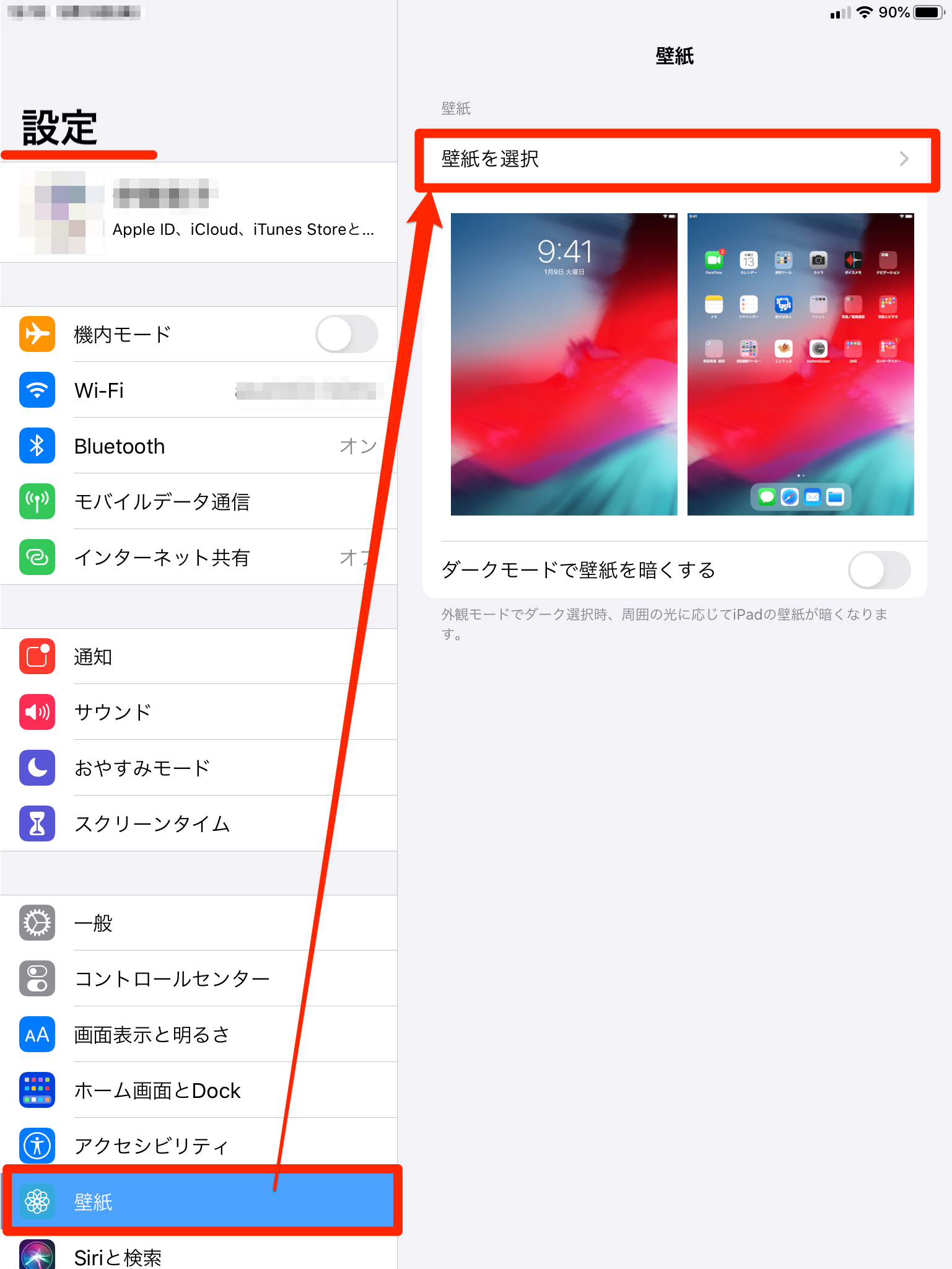
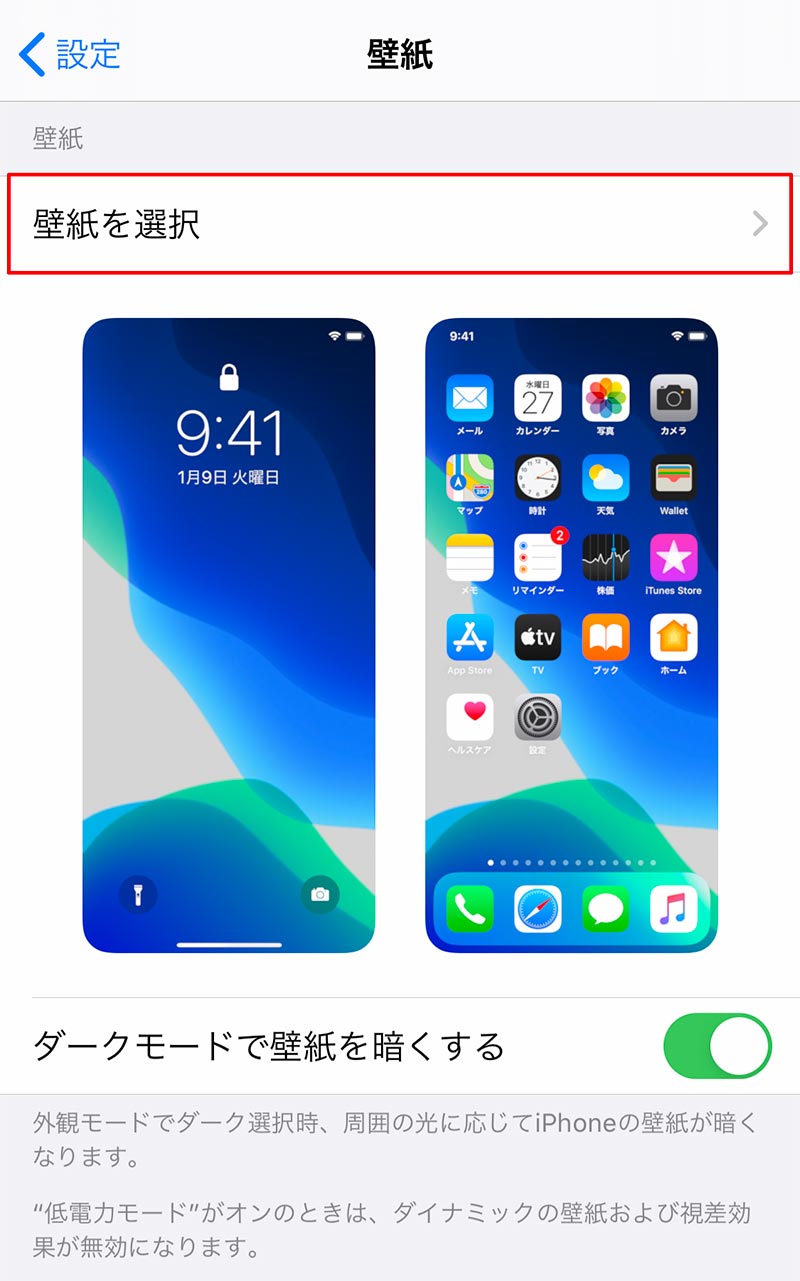
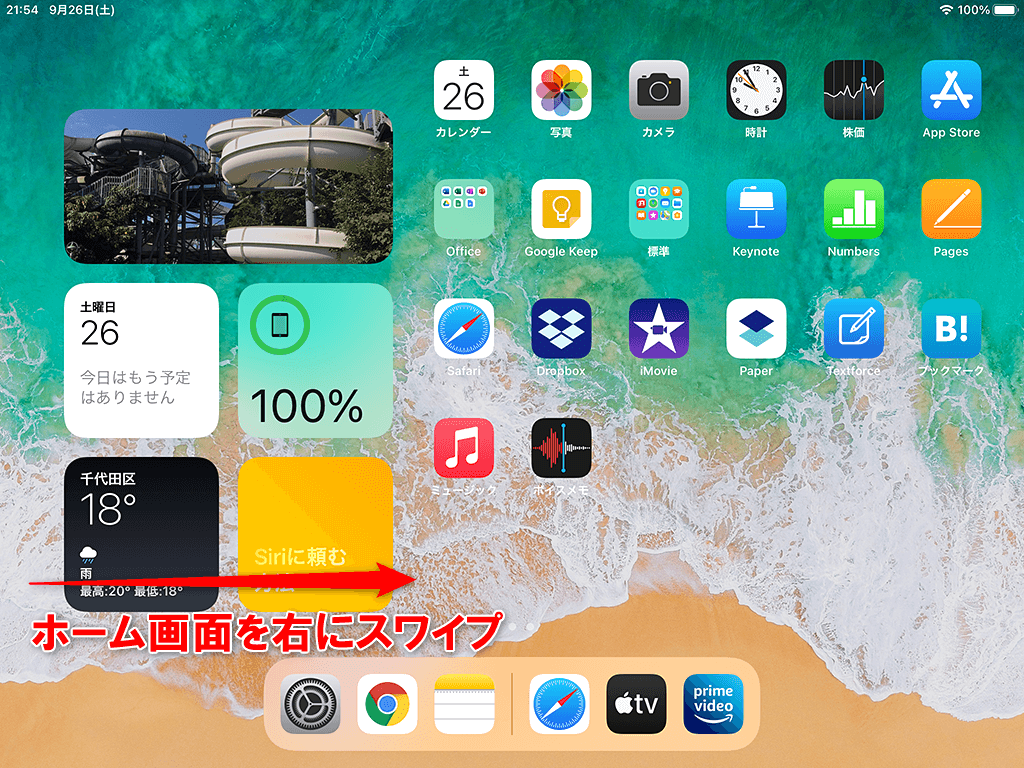
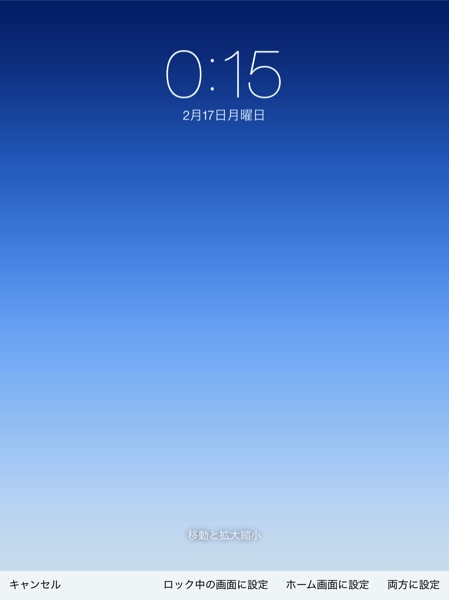
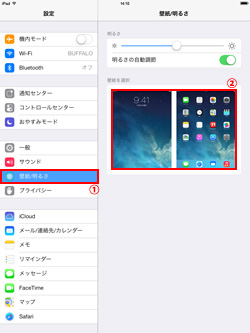
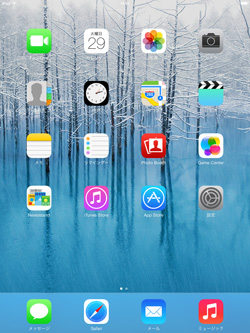
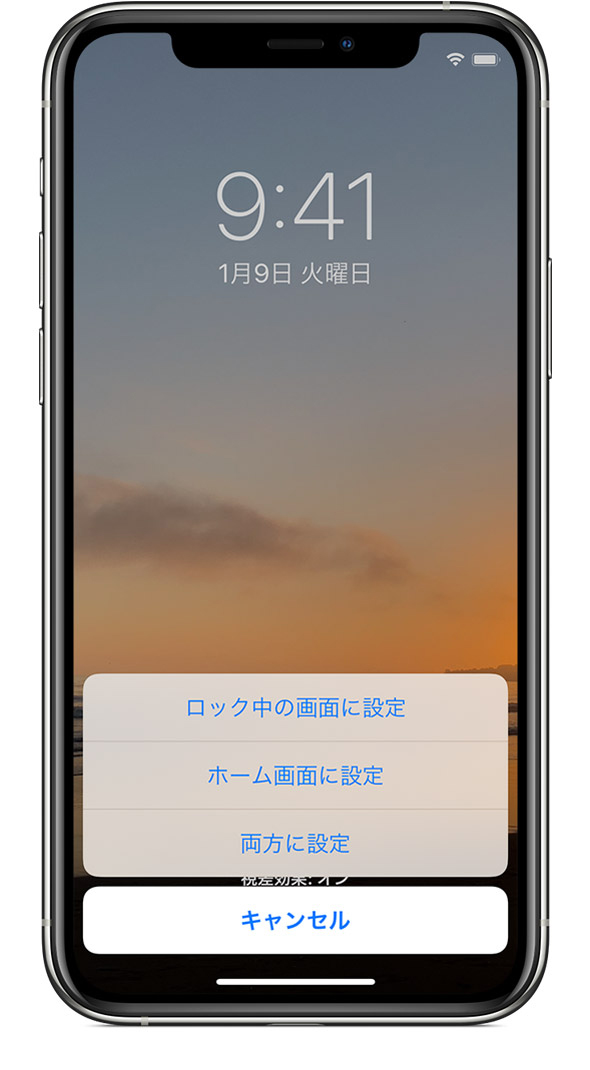
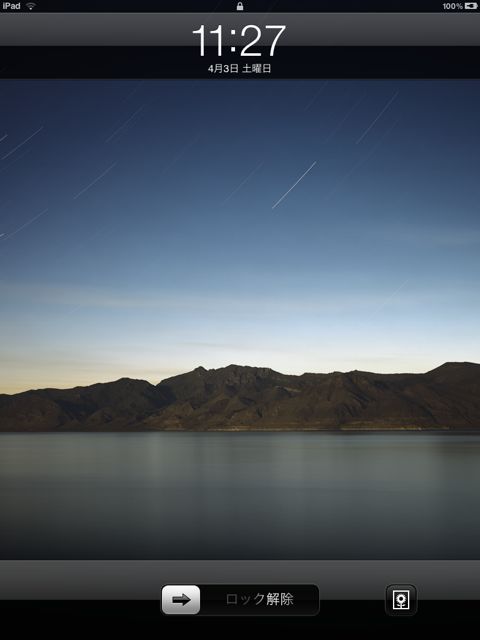
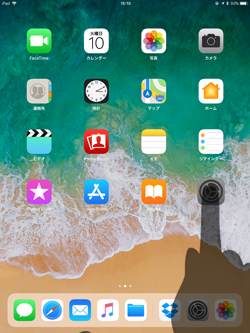
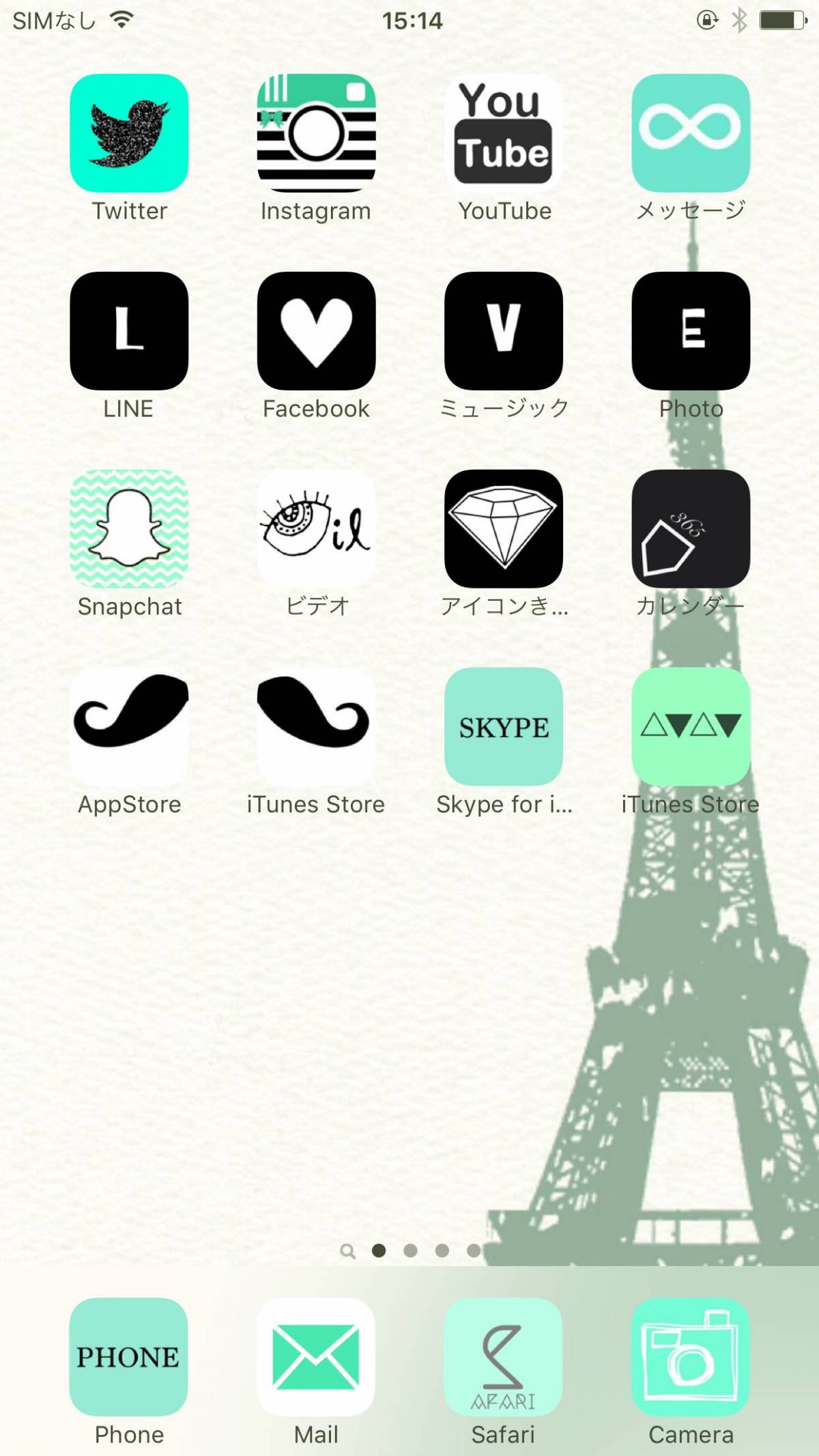
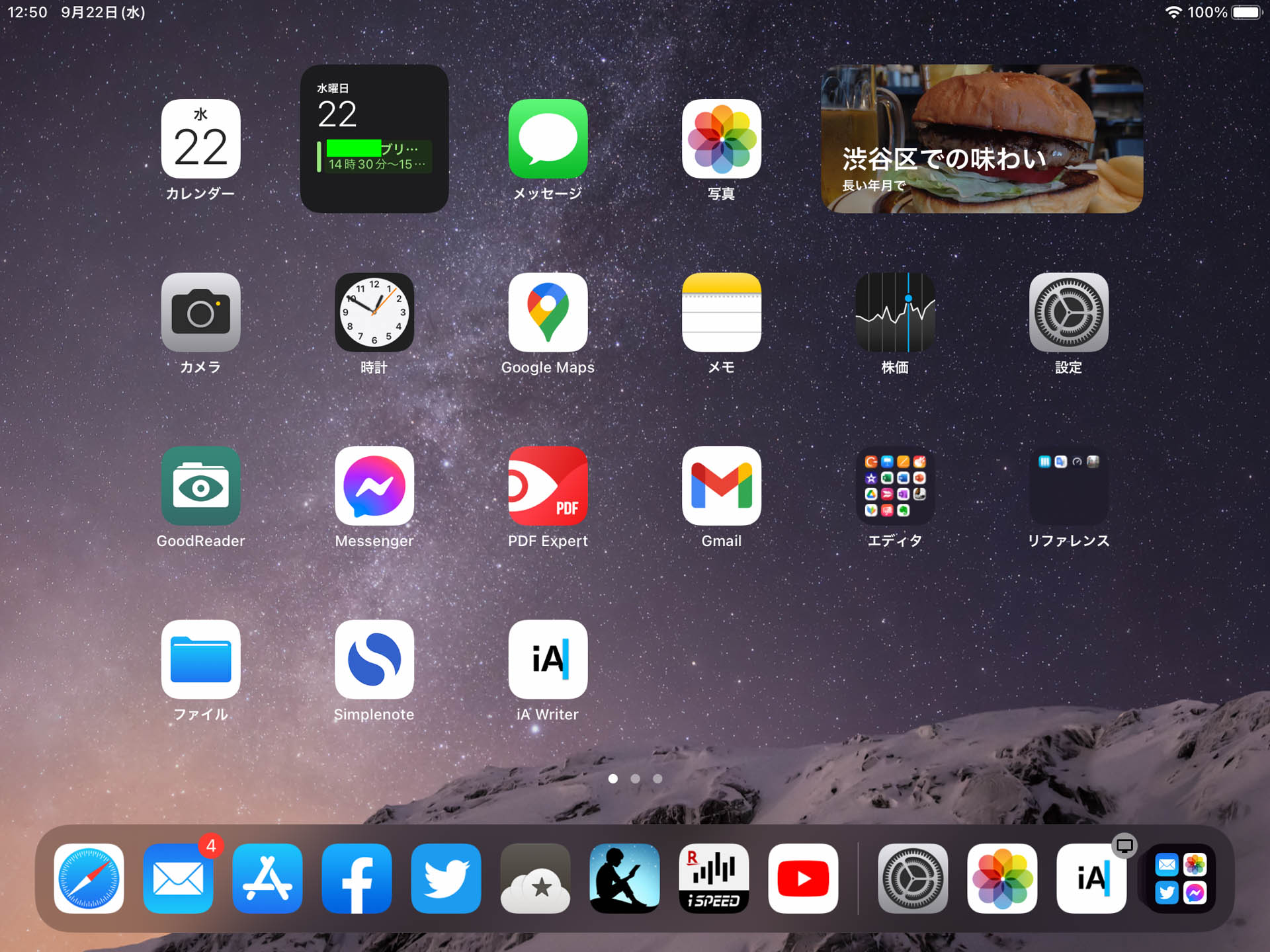
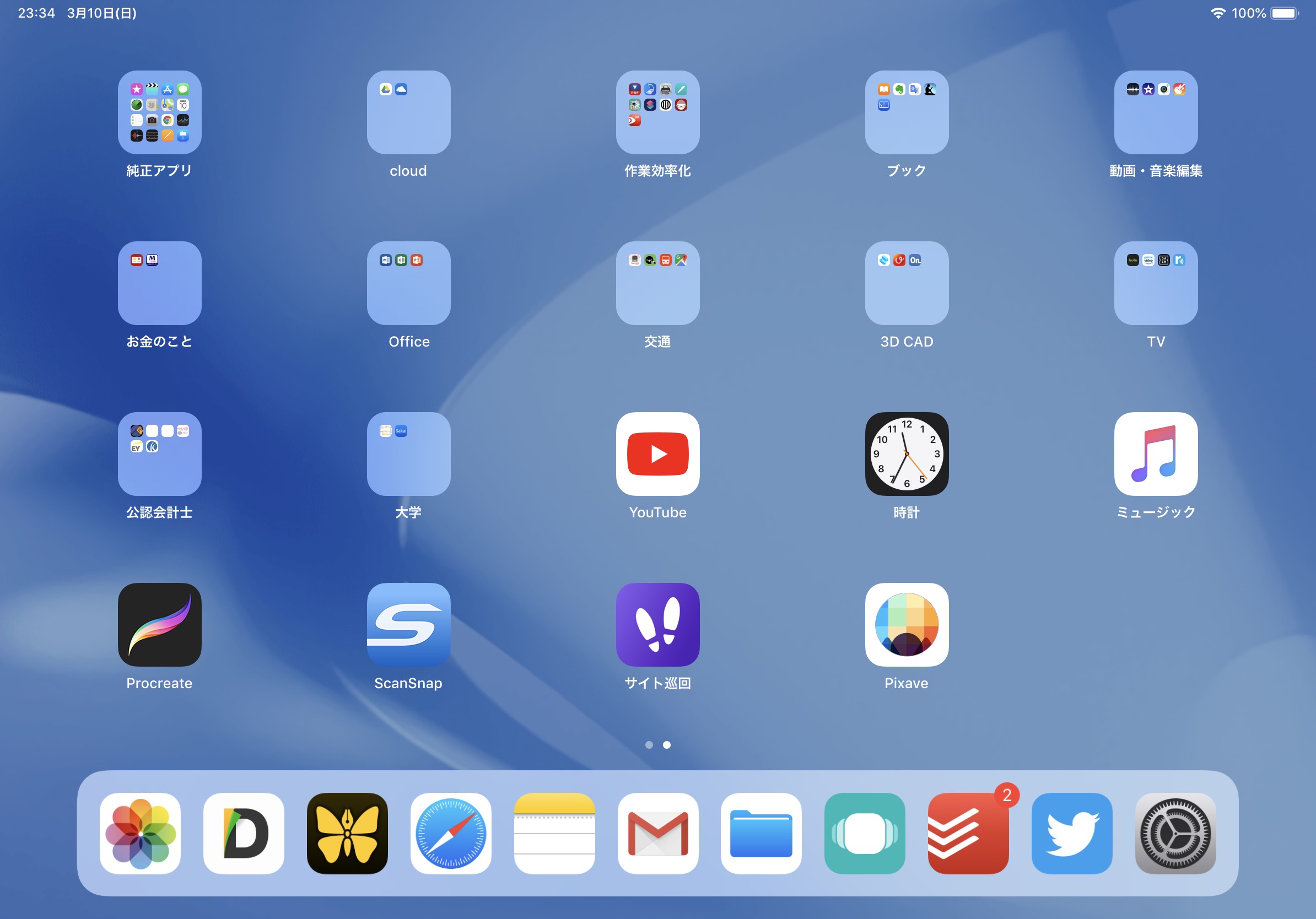
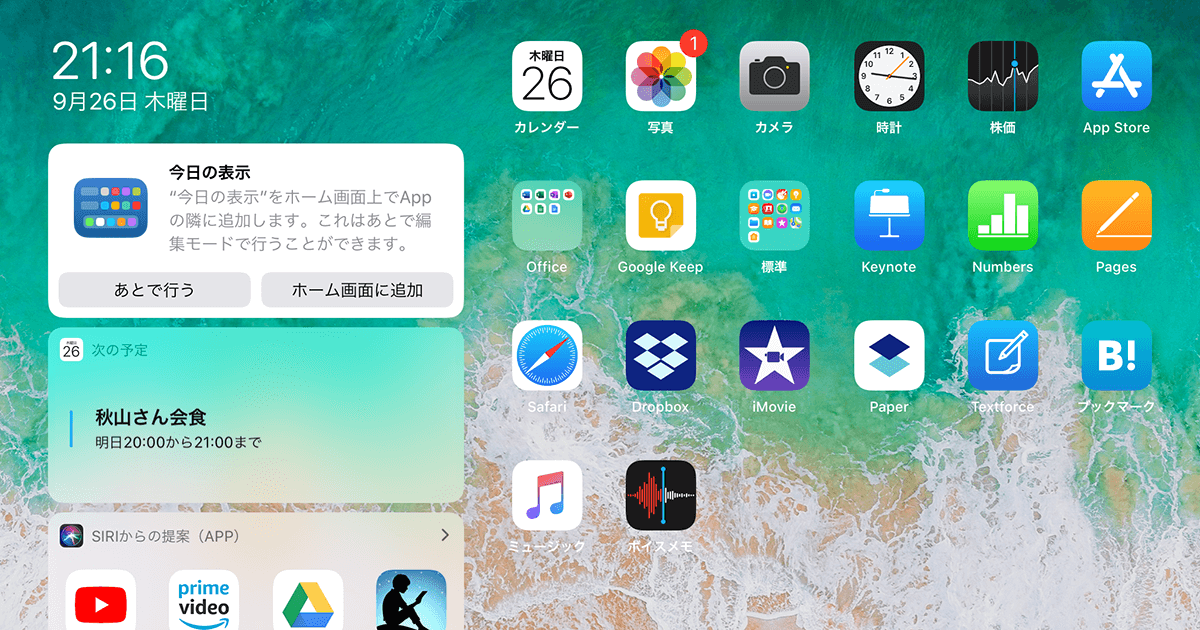
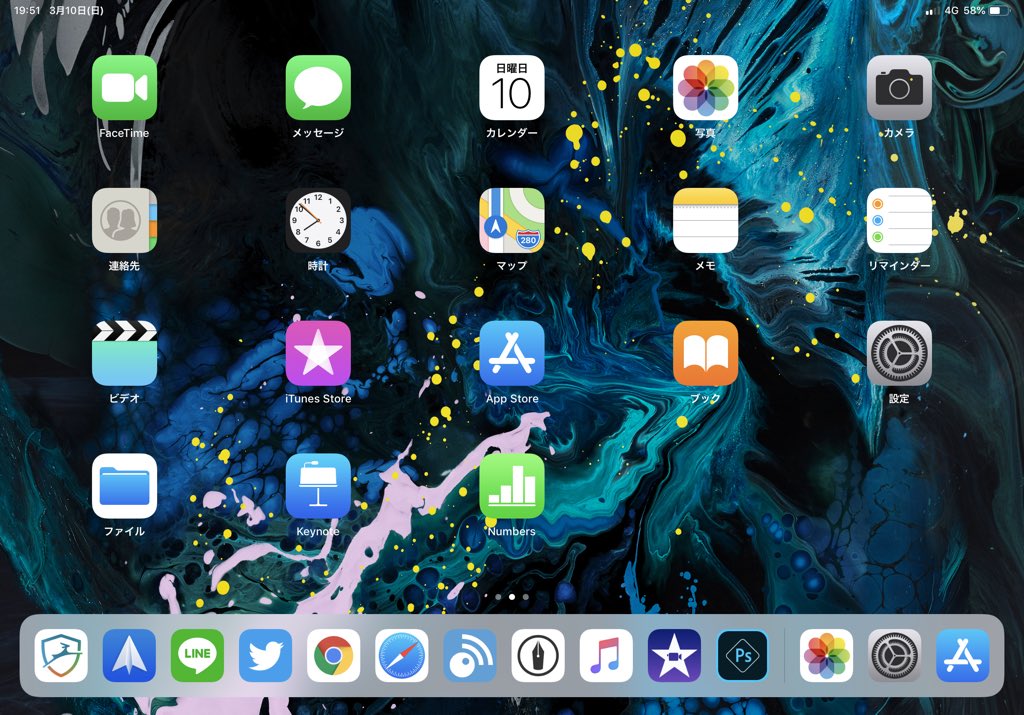
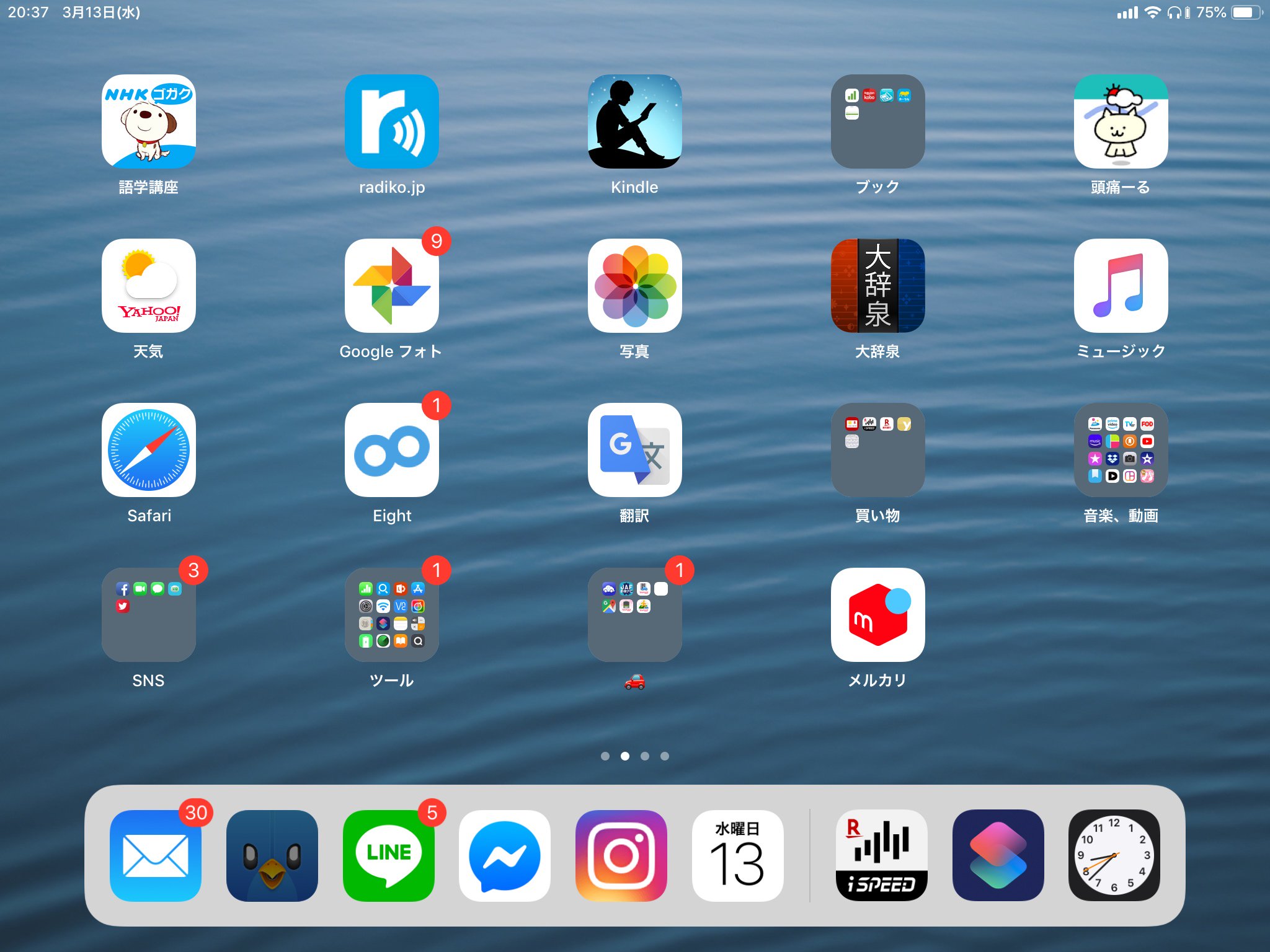
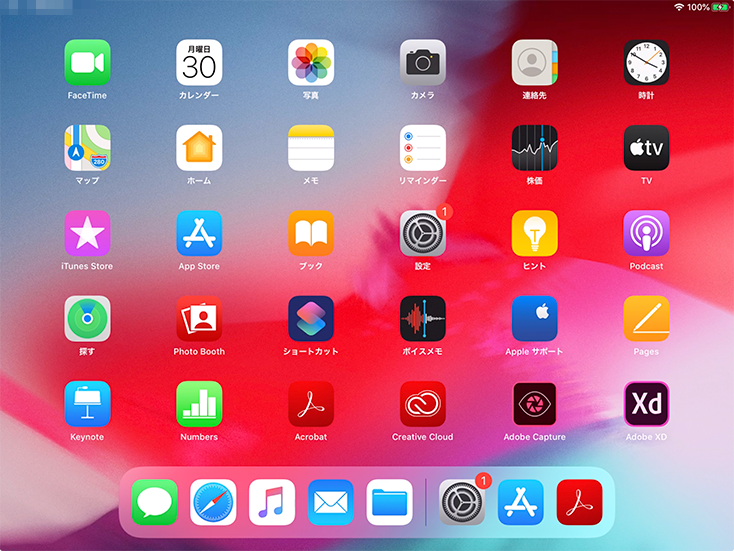
壁紙 ホーム画面 ipad-IPhoneホーム画面晒し!iOS7にアップデートし、だいぶホーム画面が定まってきたので紹介します!! The Path 基本的な使い方は変わってなく1画面運用で使ってますが、配置アプリが前回からはかなり変わってしまい、今のホーム画面はこんな感じです。IPad のロック中の画面と、ホーム画面の後ろの壁紙を変更できますか? 「設定」をタップします。 「壁紙」では現在の「ロック中の画面」と「ホーム画面」に設定した壁紙の状態が確認できます。 変更するには「壁紙を選択」をタップします。 壁紙の種類を選択できます。 iOS で用意された壁紙のほか、撮影した画像などを選択することができます

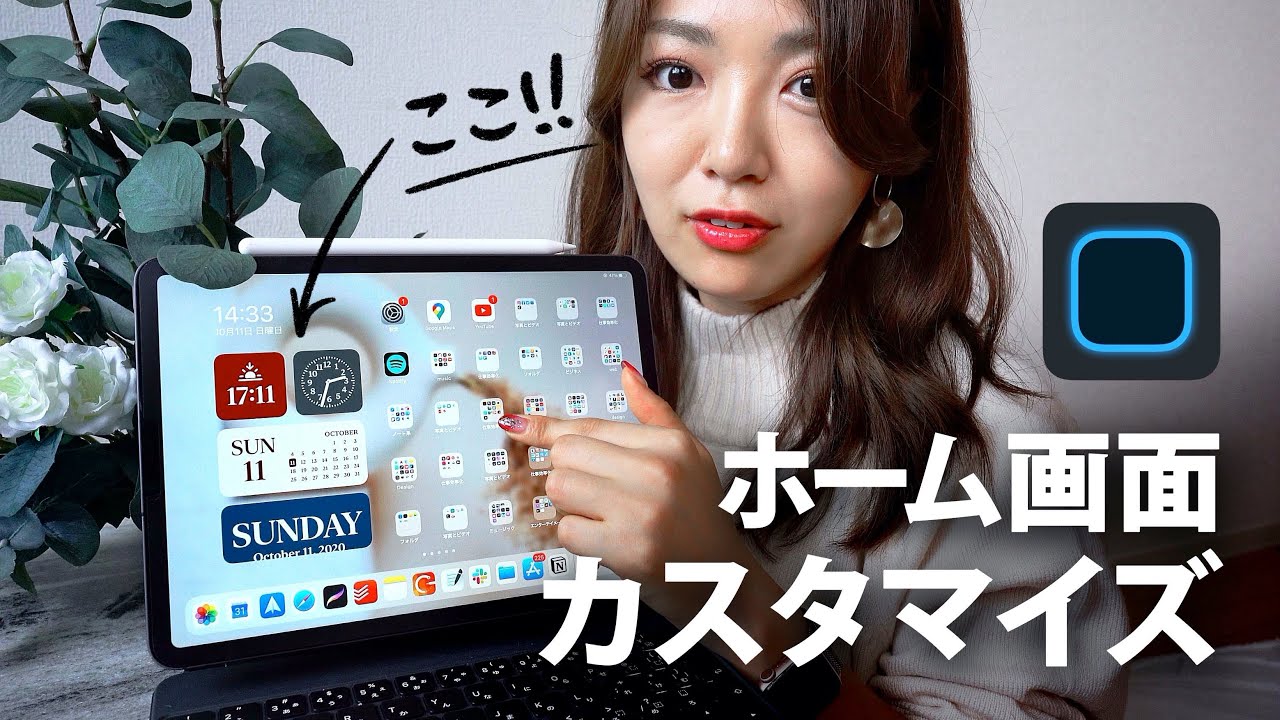
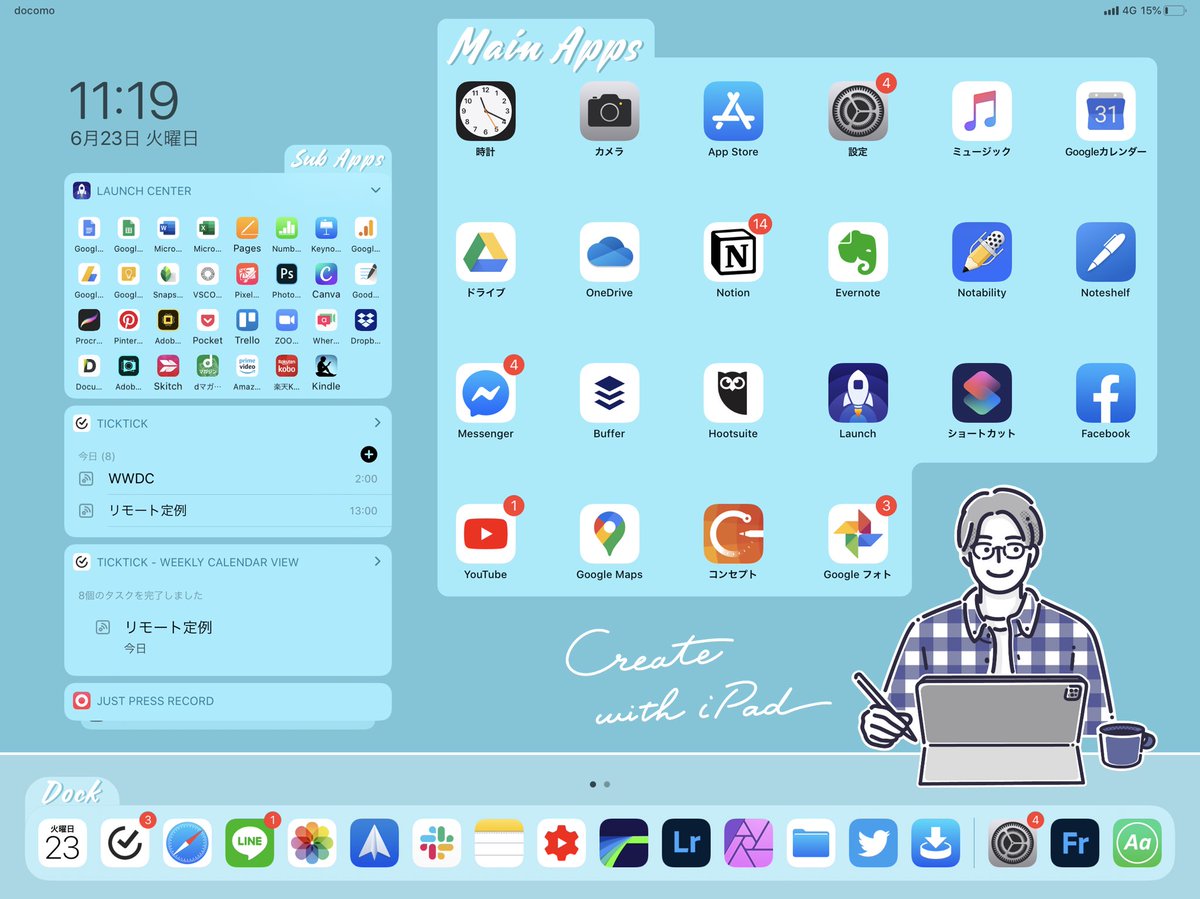
平岡流 Ipadのホーム画面を使いやすくする壁紙を作りました Youtube
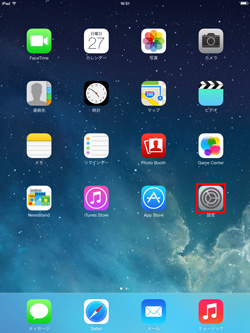
写真(カメラロール)アプリからiPhone,iPadの壁紙を設定する方法は次のとおりです。 ホーム画面の「写真」をタップしてカメラロールを開きます。 ダウンロードした画像をタップすると全画面表示になります。 左下の矢印アイコンをタップし、「壁紙に一緒におしゃれ ホーム画、韓国、オシャレ ホーム画面、おしゃれ 壁紙も検索され人気の画像やニュース記事、小説がた/7/15 保存版iPhoneのホーム画面に使える壁紙サイト厳選25選|おしゃれなものから高画質のアニメまで 特にiPhoneに慣れていない時期だと ロック 画面 壁紙 おしゃれ テIPhone/iPad – 壁紙の変更 それでは実際に変更してみましょう。 ※ ここでは iPhone の画面を使って解説しますが、iPad でも同じように変更することができます。 ホーム画面の「設定」アイコンをタップします。 設定です。 画面を下へスクロールし 「壁紙」をタップします。 壁紙の設定です。 現在のロック画面とホーム画面のプレビューを確認することができます。
Androidの壁紙の設定方法 iPhone,iPadの壁紙の設定方法 スマートフォンの場合、このサイトで配布している単色無地の壁紙素材は、サイズ調整や表示範囲の設定は不要です。 自動的に全背景が設定色になります。 Windowsの場合はデスクトップの空白部分で右クリックし、「個人設定→背景→画像の選択→参照」でダウンロード済みの単色素材を選択してください。 画面ここでは意外に知られていない iPhoneのホーム画面カスタマイズ方法 をご紹介していますので、是非この記事を参考にしながらあなただけのホーム画面を作ってみてください。 目次 hide 1 iPhoneのホーム画面カスタマイズまとめ 11 ホーム画面の壁紙に動画IPad/iPad miniを使って、ホーム画面やロック画面の壁紙を変更する 手順 を説明していきます。 設定アプリを起動 ホーム画面にある「 設定 」アプリをタップして起動します。
壁紙 ホーム画面 ipadのギャラリー
各画像をクリックすると、ダウンロードまたは拡大表示できます
 | ||
 |  |  |
 |  |  |
「壁紙 ホーム画面 ipad」の画像ギャラリー、詳細は各画像をクリックしてください。
 |  |  |
 |  |  |
 |  |  |
「壁紙 ホーム画面 ipad」の画像ギャラリー、詳細は各画像をクリックしてください。
 |  | |
 |  |  |
 | ||
「壁紙 ホーム画面 ipad」の画像ギャラリー、詳細は各画像をクリックしてください。
 |  | |
 |  |  |
 |  |  |
「壁紙 ホーム画面 ipad」の画像ギャラリー、詳細は各画像をクリックしてください。
 |  |  |
 |  |  |
 |  |  |
「壁紙 ホーム画面 ipad」の画像ギャラリー、詳細は各画像をクリックしてください。
 |  |  |
 |  |  |
 |  |  |
「壁紙 ホーム画面 ipad」の画像ギャラリー、詳細は各画像をクリックしてください。
 |  |  |
 |  |  |
|  |  |
「壁紙 ホーム画面 ipad」の画像ギャラリー、詳細は各画像をクリックしてください。
 |  |  |
 |  |  |
 |  |  |
「壁紙 ホーム画面 ipad」の画像ギャラリー、詳細は各画像をクリックしてください。
 |  |  |
 |  | |
 |  |  |
「壁紙 ホーム画面 ipad」の画像ギャラリー、詳細は各画像をクリックしてください。
 |  |  |
 |  |  |
 |  |  |
「壁紙 ホーム画面 ipad」の画像ギャラリー、詳細は各画像をクリックしてください。
 |  |  |
 |  |  |
 |  |  |
「壁紙 ホーム画面 ipad」の画像ギャラリー、詳細は各画像をクリックしてください。
 |  |  |
 |
IPadのホーム画面には、ご存じのようにアイコンが等間隔で並び、その背後に壁紙が表示されています。 この壁紙は自分の好きな画像を使って、オリジナルのホーム画面を楽しむことができます。 ところが写真の見せたい部分をアイコンとアイコンの間に配置するのには思いの外手間がかかります。 iPadのiOS7のホーム画面の壁紙は少しくせがあり、設定の際に自動的IPhoneのロック画面の壁紙を動画に、つまり動く壁紙に設定できるって皆さんご存知ですか?動画や動く壁紙と言っても、カメラのビデオ機能で録画したものではなくて 『Live Photos(ライブフォト)』という『写真』の機能 を使ったものなのです。 この『Live Photos(ライブフォト)』を使うと


